วันพุธที่ 18 กรกฎาคม พ.ศ. 2561

เปลี่ยนเมนูภาษาอังกฤษเป็นภาษาไทย ใน Office 2013


เปลี่ยนเมนู MS Office 2013 เป็นภาษาไทย
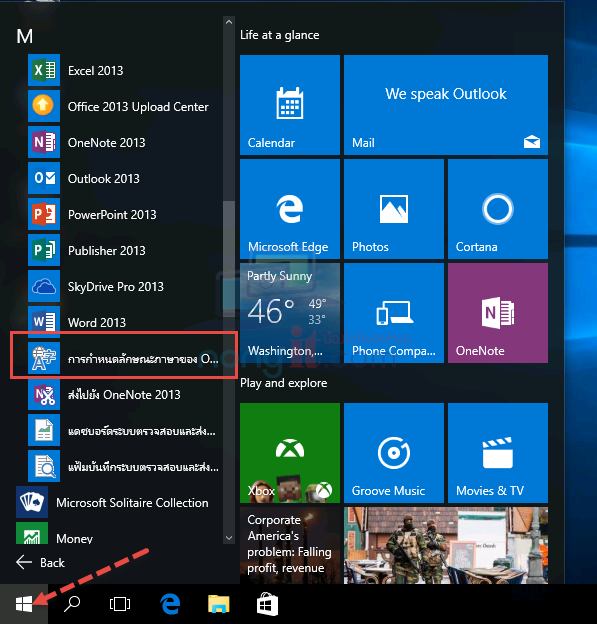
เปิดไปที่ “Start Menu > Programs > Microsoft Office 2013 > Office 2013 Tools > Microsoft Office 2013 Language preferences (การกำหนดลักษณะภาษาของ Office 2013)”
หรือ “C:\ProgramData\Microsoft\Windows\Start Menu\Programs\Microsoft Office 2013\Office 2013 Tools”
nongit-change-language-ms-2013-00
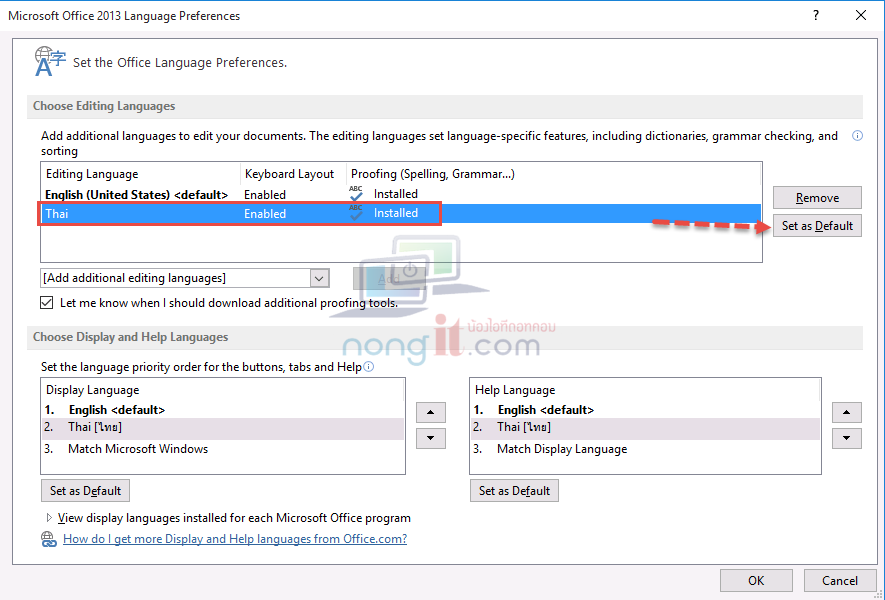
ที่หน้า Microsoft Office 2013 Language preferences ภายใต้หัวข้อ Choose Editing Languages ให้ เลือกที่ Thai” ตามด้วยคลิกที่ปุ่ม “Set as Default”
สำหรับเครื่องที่ภาษาไทยแสดงเป็น “Not Installed” ให้ทำติดตั้ง Office 2013 Language Pack Thai ก่อน โดยดาวน์โหลดได้
 ที่นี้ ) รหัสผ่าน = password
Sponsored Links
nongit-change-language-ms-2013-01
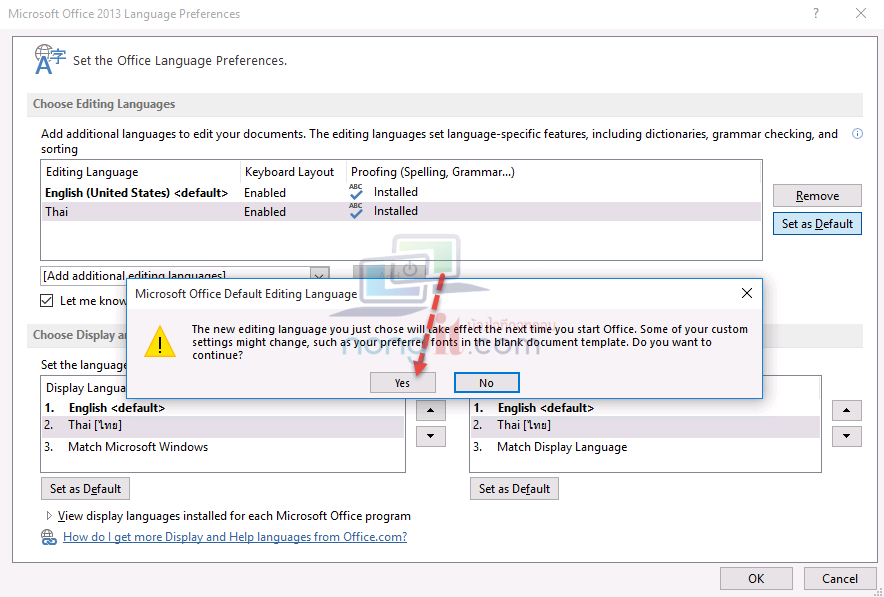
คลิกที่ปุ่ม Yes
nongit-change-language-ms-2013-02
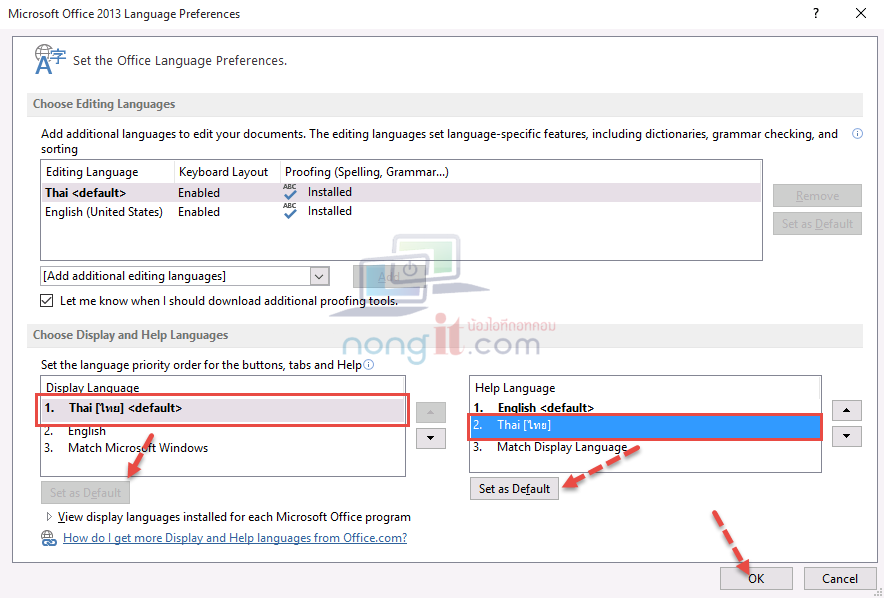
ที่หัวข้อ Choose Display and Help Languages ให้ เลือกที่ Thai [ไทย]แล้วคลิกที่ปุ่ม “Set as Default” เสร็จแล้วคลิกที่ปุ่ม OK
nongit-change-language-ms-2013-03
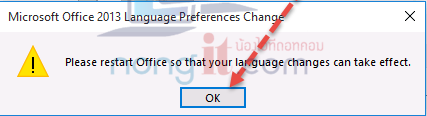
จะมี Popup แจ้งให้ปิด-เปิดโปรแกรม Office เพื่อให้มีการเปลี่ยนภาษา คลิกที่ปุ่ม OK เป็นการรับทราบ
nongit-change-language-ms-2013-04
จากนั้นเปิดโปรแกรม Microsoft Office 2013 จะเห็นว่าได้เปลี่ยนเป็นภาษาไทยเรียบร้อย พร้อมใช้งาน
nongit-change-language-ms-2013-05

การทำงานของคอมพิวเตอร์...

คอมพิวเตอร์คืออุปกรณ์อิเล็กทรอนิกส์ที่มนุษย์สร้างขึ้น 
เพื่อช่วยให้
การทำงานเอกสารที่ซ้ำๆ ได้อย่างรวดเร็ว
การคำนวณตัวเลข ถูกต้อง แม่นยำ
สามารถเก็บข้อมูล ปรับปรุงแก้ไข ได้โดยง่าย
การจัดเก็บข้อมูลให้เป็นฐานข้อมูล  แล้วสืบค้นได้
การติดต่อสื่อสาร เพื่อสืบค้นข้อมูล เพื่อบันเทิง

ขั้นตอนการทำงานที่สำคัญของคอมพิวเตอร์ 4 ขั้นตอน


     1. การรับข้อมูลและคำสั่ง (Input) คอมพิวเตอร์รับข้อมูลและคำสั่ง ผ่านอุปกรณ์นำเข้าข้อมูล เช่น Mouse, Keyboard, Scanner, Microphone
     2. การประมวลผลหรือคิดคำนวณ (Processing) ข้อมูลที่คอมพิวเตอร์รับเข้ามา จะถูกประมวลผลโดยการทำงานของหน่วยประมวลผลกลาง (CPU : Central Processing Unit) ตามคำสั่งของโปรแกรม หรือซอฟต์แวร์
     3. การแสดงผลลัพธ์ (Output) คอมพิวเตอร์จะแสดงผลลัพธ์ของข้อมูลที่ป้อน  หรือแสดงผลจากการประมวลผลทางอุปกรณ์แสดงผล เช่น Monitor, Printer, Speaker
     4. การเก็บข้อมูล (Storage) ผลลัพธ์จากการประมวลผลสามารถเก็บไว้ในหน่วยเก็บข้อมูล เช่น hard disk, floppy disk, CD


ฝึกพิมพ์กับโปรแกรมอัตโนมัติ

     เพื่อไม่ให้เป็นการเสียเวลา  หลายท่านคงอยากจะพิมพ์กันแล้ว...เริ่มเลยก็ได้ค่ะ
     ลิงค์นี้เป็นเว็บไซต์ที่ดีมากค่ะ  สำหรับผู้ฝึกหัดพิมพ์ สามารถคลิกลิงค์เข้าไปหัดพิมพ์ได้เลยค่ะ มีทั้งพิมพ์ไทย พิมพ์อังกฤษ ขอให้ผู้เรียนฝึกทำตามลำดับด้วยความอดทนสักนิดนึงนะคะ
     ไม่ต้องรีบ  ค่อยๆ ทำไป เพื่อจะได้ฝึกพิมพ์ให้เป็น จำแป้นพิมพ์ให้ได้ว่าตัวไหน อยู่ตรงไหน
     แล้วเราค่อยไปเริ่มศึกษาตัวคอมพิวเตอร์กันค่ะ


คลิกลิ้งค์เข้าไปเริ่มการพิมพ์ได้เลยนะคะ

http://www.thaiedu.net/typing


วันอังคารที่ 17 กรกฎาคม พ.ศ. 2561

เริ่มหัดพิมพ์

แป้นเหย้า (Home Keys)

     ฟ ห ก ด ่ า ส ว

     แป้นเหย้า คือ แป้นอักษรแถวที่ 2 นับจากแถวล่าง แป้นเหย้าเปรียบเสมือนบ้านหรือที่พัก
นิ้วในระหว่างการพิมพ์ การสืบนิ้วไปยังอักษรใดก็ตาม ให้รีบสืบนิ้วกลับมาไว้ที่แป้นเหย้าโดยเร็ว ผู้เรียนจะต้องพยายามฝึกพิมพ์อักษรแป้นเหย้าให้เกิดความชำนาญ โดยวิธีพิมพ์สัมผัส พร้อมทั้งฝึกเคาะคานเว้นวรรคให้ถูกต้อง

     1. วางนิ้วบนแป้นเหย้า
     ผู้เรียนจะต้องวางนิ้วบนแป้นเหย้าให้ถูกต้อง ดังนี้

     2.การพิมพ์ประสมคำ
     ฝึกพิมพ์ตามแบบฝึกหัดสร้างทักษะ 1 – 2 รอบ หรือตามความพอใจจนคิดว่าตนเองชำนาญ
     เว้นวรรคระหว่างคำ 1 วรรค...เริ่มเลย !

ด่า ด่า ด่า ว่า ว่า ว่า ก่า ก่า ก่า ส่า ส่า ด่า ด่า ด่า ว่า ว่า ว่า ก่า ก่า ก่า ส่า ส่า
กาด กาด ดาว ดาว สาด สาด หาก หาก กาด กาด ดาว ดาว สาด สาด หาก หาก
ฟาก ฟาก หาด หาด สด สด สด สาว สาว ฟาก ฟาก หาด หาด สด สด สด สาว
หก หก หก ดวด ดวด กว่า กว่า ว่าว ว่าว หก หก หก ดวด ดวด กว่า กว่า ว่าว
สาก สาก วาด วาด หาก หาก ฟาด ฟาด สาก สาก วาด วาด หาก หาก ฟาด ฟาด
กวาด กวาด หกวา หกวา สดกว่า สดกว่า กวาด กวาด หกวา หกวา สดกว่า สดกว่า
สกาวดาว สกาวดาว สกาวดาว สาวสด สาวสด สาวสด หากว่า หากว่า หากว่า หากว่า
กาวหก กาวหก กาวหก สดวกกว่า สดวกกว่า สดวกกว่า หาดสวาด หาดสวาด หาดสวาด

วันจันทร์ที่ 16 กรกฎาคม พ.ศ. 2561

เริ่มเรียนคอมพิวเตอร์

     สำหรับบุคคลทั่วไปที่ไม่มีประสบการณ์การใช้คอมพิวเตอร์ ผู้เขียนขอเสนอให้เริ่มที่การฝึกพิมพ์ดีดก่อน คือทำความรู้จักกับคีย์บอร์ดก่อน ฝึกพิมพ์ให้คล่อง ก่อนที่จะเริ่มใช้คอมพิวเตอร์จริงๆ
     ผู้เขียนมีประสบการณ์ในการทำงานพิมพ์คอมพิวเตอร์มากกว่า 20 ปี จึงมีประสบการณ์ที่อยากจะแนะนำให้บุคคลทั่วไปที่สนใจจะเรียนคอมพิวเตอร์ ในการใช้งานเอกสารในสำนักงานต่างๆ ให้เริ่มต้นการเรียนคอมพิวเตอร์ด้วยการฝึกพิมพ์ดีดเป็นอันดับแรก
     คำว่าพิมพ์ดีดที่ผู้เขียนใช้นี้ ขอใช้ให้หมายถึงคีย์บอร์ด เนื่องจากผู้เขียนเริ่มหัดเริ่มใช้แบบเด็กพาณิชย์ จึงมักใช้คำว่าพิมพ์ดีดจนเคยปาก ด้วยวิชาชีพนี้เอง ท่านอาจารย์สอนพิมพ์ดีดที่ วอศ.อุดรธานี เมื่อ 20 กว่าปีที่ผ่านมา ท่านติดคำขวัญไว้หน้าห้องว่า "ฝึกซ้ำๆ ทำบ่อยๆ" เป็นสิ่งที่สายอาชีพอย่างเรา ควรทำตามเพื่อให้เกิดทักษะในงานอาชีพของเรา จนสามารถทำมาหาเลี้ยงตัวเองและครอบครัวได้อย่างแน่นอน
     คุณงามความดีทั้งหลายย่อมเกิดจากศิษย์มีครู ขอเชิดชูคุณครูจากโรงเรียนสตรีราชินูทิศที่พร่ำสอนให้เกิดทักษะทางด้านภาษา และคุณครูจาก วอศ.อุดรธานี ที่ให้วิชาชีพที่สามารถหาเลี้ยงชีพประกอบกันมาได้จนถึงทุกวันนี้
     ติดตามต่อในบทที่ 2 ค่ะ เราจะเริ่มเรียนจากการพิมพ์เบื้องต้นนะคะ


สังเกตไม๊คะว่า  การเรียงอักษรของแป้นพิมพ์ดีด จะเหมือนกันกับแป้นคีย์บอร์ด...